
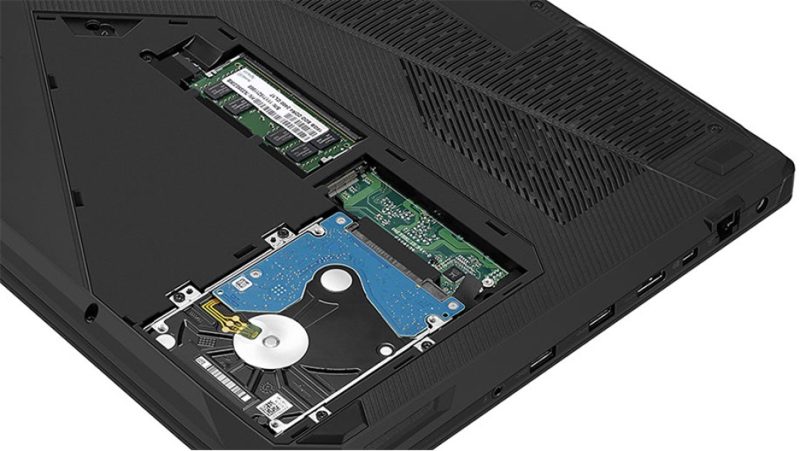
به دنبال راهکاری هستید که درایو مکانیکی را جایگزین کنید تا سرعت لپ تاپ خود را افزایش دهید. هیچ راهی بهتر از نصب هارد SSD نیست.نصب هارد SSD روی لپ تاپ یا کامپیوتر راهکاری موثر برای افزایش سطح کیفیت سیستم است که طرز شگفت انگیزی سرعت پردازش دستگاه را افزایش می دهد. هنگامی که هارد SSD را جایگزین HDDمی کنید نه تنها عملکرد ویندوز بهبود می بخشد، بلکه دیگر نرم افزارهای نصب شده روی سیستم با سرعت بالا و عملکرد بهتری اجرا می شوند. انجام این کار تقریباً ساده است و از طریق پنل قابل جابجا شدن در پایین لپ تاپ به راحتی می توان به هارد دیسک دسترسی پیدا کرد و SSD روی لپ تاپ به اجرا درآورد، اما بهتر است با نکات مهم و روند انجام این کار آشنا شوید.
یکی از مشکلات رایج برای لپ تاپ های قدیمی سرعت کم هارد دیسک است. خیلی اوقات هنگام خرید لپ تاپ کارکرده اچ پی یا هر برند دیگری متوجه پایین بودن سرعت آن می شود و این موضوع روی عملکرد شما و انجام کارهای روزانه تاثیر منفی می گذارد. حال که با کمک SSD ها میتوان سرعت بالایی از لپ تاپ های قدیمی مشاهده نمود. اولین کاری که با نصب هارد SSD روی لپ تاپ مشاهده میکنید افزایش سرعت بوت است. همچنین نرم افزارهای لپ تاپ با سرعت فوق العاده بارگذاری می شود. انجام این کار با حساسیت و نکات خاصی قابل اجراست که در صورت عدم رعایت آنها ممکن است برخی قسمتهای لپ تاپ دچار آسیب دیدگی شود.
روش های نصب SSD روی لپ تاپ
خیلی ها برای افزایش سرعت کارهای مختلف شان دوست دارند سرعتی مشابه مک بوک استوک را تجربه کنند. در حالی که نیاز نباشد هزینه ای برای خرید این لپ تاپ پرداخت کنند. اگرچه مدل استوک هزینه کمتری دارد، اما باز هم نسبت به دیگر برندهای مطرح گران تر است. سرعت مک بوک ها فوق العاده است و برای اجرای برنامه نویسی و بازی های سنگین گزینه مناسبی می باشد. تنها راهکار شبیه سازی سرعت کمک گرفتن از روش های نصب SSD روی لپ تاپ است که در این قسمت به شما آموزش می دهیم.
نصب SSD به عنوان هارد دوم
یکی از راهکارهای رایج برای نصب SSD اجرای آن در کنار هارد قبلی است. این کار توسط جایگاه خالی دی وی دی رایتر دستگاه قابل انجام می باشد. قبل از شروع به یک براکت یا کدی نیاز دارید. قسمت میانی این ابزار فضایی برای قرار گیری SSD وجود دارد. سپس دی وی دی رام لپ تاپ را باز کنید و حافظه قرار گرفته داخل کدی را داخل آن قرار دهید. دقت داشته باشید حافظه به خوبی در جای اصلی قرار گیرد و برای ثبات آن کمی آن را حرکت دهید و در آخر نیز با استفاده از پیچ و مهره ها از اتصال آن مطمئن شوید.
معمولاً داخل دی وی دی رایتر ها براکت کوچکی قرار دارد که باید آن را باز کنید و براکت کوچک را به انتهای HDD برسانید. هنگام برقراری اتصال هارد همراه با SSD داخل جایگاه دی وی دی رایتر لپ تاپ قرار می گیرد. در این صورت دو هارد مجزا برای لپ تاپ تعریف شده است.
جایگزینی به جای هارد دیسک قبلی
بهترین راهکار برای استفاده از هارد SSDاین است که مکانی مناسب برای آن در نظر بگیرید. برای این کار باید کل کابل های متصل به لپتاپ جدا و برای تخلیه برق داخل سیستم برای چند ثانیه دکمه ریست را کلیک کنید. در صورت عدم آشنایی با ساختار لپ تاپ بهتر است خودتان این کار را انجام ندهید، اما به طور کلی درب پشت لپ تاپ باز می شود و هارد دیسک که قرار گرفته داخل آن خارج و SSD جایگزین آن میشود. در آخر نیز بعد از جاگذاری SSD در جای اصلی میتوانید لپتاپ را روشن کنید و از ویندوز های جدید و بارگذاری نرم افزارها با سرعت بالا لذت ببرید.

مزایای نصب هارد SSD روی لپ تاپ
- حرکت با سرعت بالا
هنگام استفاده از SSD راه اندازی سریع را تجربه خواهید کرد و بعد از روشن کردن سیستم کمتر از چند ثانیه آماده خدمت رسانی می شود.
- جستجوی فایل ها در کمترین زمان
هنگام استفاده از دیسک قبلی مدت زمان جستجوی فایل را به یاد می آورید؟ اکنون این زمان جستجو ۸ برابر سریعتر شده است و در کمترین زمان فایل و هر گونه اطلاعاتی که به دنبال آن می گردید را به دست آورید.
- راه اندازی برنامه در چند ثانیه
این درایو سخت جامد به راحتی می تواند برنامه های پرکاربرد و سنگینی مانند فتوشاپ را با سرعت دو برابر سریعتر از هارد دیسک اجرا کند و بدون هیچ محدودیتی ویرایش های خود را برای تحویل به کارفرما آماده کنید.
- صرفه جویی در زمان
با کمک درایو ssd بسیاری از کارهای روزانه با سرعت بالاتری انجام می شود. پس دیگر نیازی نیست زمان بیشتری را برای آنها صرف کنید و مانع انجام کارهای مهم تر شما نشود.
- افزایش عمر باتری SSD
انرژی کمتری نسبت به هارد دیسک نیاز دارد و این موضوع روی افزایش عمرباتری بسیار تاثیرگذار است و حدود ۳۰ دقیقه به عمر آن اضافه می کند.
- اجرا چند برنامه به طور همزمان
SSD ها شرایط اجرای این برنامه به طور همزمان را فراهم می کند و شما می توانید برنامه های مختلف را به طور هم تمام بارگذاری کنید و فعالیت های خود را سریعتر به پایان برسانید.
- قابل حمل بودن
در صورتی که نیاز دارید فایل های خود را جابجا کنید و به محل کار ببرید SSD ها بهترین گزینه هستند. این دسته از هارد دیسک یا در برابر فشار و ضربه مقاومت بالایی دارد و همچنین در برابر گرما هیچ آسیبی نمی بیند.
- ظرفیت SSD
حداکثر ظرفیتی که برای SSD در نظر گرفته شده ظرفیت هارد دیسک حدود ۱۵ ترابایت مشخص شده است. این گفته به این معناست که SSD ها با قابلیت فوق العاده ای نسبت به هارد دیسک در بازار جهانی ارائه می شود.
- تولید دمای کمتر
ایجاد گرما یکی از مهمترین عواملی است که روی قطعات الکترونیکی آسیب جدی وارد می کند. هرچه گرمای دستگاه بیشتر باشد طول عمر آن نیز کمتر میشود. در حالی که با کاهش گرمای تولیدی دستگاه بهتر کار می کند و سرعت پردازش افزایش پیدا میکند.

آیا لپ تاپ شما با SSD سازگار است؟
حتما قبل از خرید SSD بررسی کنید لپ تاپ شما با مدل انتخابی سازگار است یا خیر. اگر از ویندوز XP استفاده می کنید، استفاده از SSD اصلا پیشنهاد نمی شود. زیرا این ویندوز برای نصب هارد اس اس دی طراحی نشده است. اگر می خواهید لپ تاپ شما بهترین عملکرد را داشته باشد، بهتر است از ویندوزهای بالاتر از 7 استفاده کنید. از دیگر نیازهای اجرای این هارد می توان به حضور هارد دیسک SATA اشاره کرد.
کلام آخر
با کمک تکنولوژی SSD مزایای فوق العاده ای را تجربه می کنید و این حافظه دوام و استحکام عالی دارد. همچنین نسبت به هارد دیسک ها قدیمی به راحتی داده ها را پردازش می کند و ایمنی آن نیز ثابت شده است. با نصب SSD روی لپ تاپ عملکرد سیستم را بهبود می بخشید و هر برنامه ای که نیاز داشته باشید در سرعت کم در دسترس شماست.
رپورتاژ آگهی/